Crea tu primera Spec en Kiro IDE y acelera tu desarrollo
Guía paso a paso para configurar Steering Docs, crear una Spec y ejecutar tareas con el IDE de AWS.
Si refactorizas más de lo que escribes, tu asistente tiene un problema de memoria.
Esto es algo que nos pasa constantemente. La mayoría de desarrolladores que usamos inteligencia artificial nos enfrentamos a alucinaciones, código con malas prácticas y desperdicio excesivo de tokens. La causa siempre es la misma: un contexto mal gestionado. En esta guía verás cómo Kiro nos ayuda a resolver este problema creando documentos que le dan memoria persistente a tu asistente.
El contexto es el problema
Según GitClear, en un estudio realizado tras la llegada de la inteligencia artificial, la duplicación de código aumentó cuatro veces.
El problema radica en el contexto. Una sesión nueva implica una memoria nueva y en muchos casos esto le da espacio al asistente a asumir instrucciones que no se le han dado. Algunos casos habituales son:
- Asumir cualquier arquitectura o estilo de código.
- Agregar funcionalidades que no están en la solicitud.
- Generar código duplicado o inconsistente.
La solución no es escribir prompts más largos. Es darle al modelo una memoria estructurada.
Kiro IDE: un asistente de código con memoria
Kiro IDE es el entorno de desarrollo creado por AWS. Está construido sobre Code-OSS, la misma base open source que usa VSCode de Microsoft.
Kiro asiste el desarrollo usando la metodología Spec Driven Development de forma nativa. Esto significa que primero creamos documentos donde especificamos la funcionalidad, recopilamos los requerimientos en lenguaje natural estructurado (EARS — Easy Approach to Requirements Syntax), diseñamos la propuesta técnica y definimos un plan de implementación.
¿Qué nos ofrece Kiro?
Su interfaz nos permite:
- Mejorar la observabilidad de las tareas que el agente implementa.
- Depurar y optimizar la ventana de contexto.
- Mantener actualizadas las Specs.
- Ejecutar múltiples tareas en diferentes sesiones sin perder coherencia.
¿Cómo organiza Kiro el contexto?
Kiro gestiona la información en tres capas de memoria:
- Steering Docs (largo plazo) — Definen decisiones arquitecturales, estilo de código y estructura del repositorio. Cambian pocas veces durante la vida del proyecto. Se agregan al inicio de cada conversación. Se pueden personalizar en frecuencia y contenido.
- Specs (mediano plazo) — Documentan los requerimientos, diseño y tareas de una feature específica. Se consumen solo mientras dura el desarrollo de esa feature. Se versionan y almacenan para mantener trazabilidad.
- Chat / Sesión (corto plazo) — El contexto conversacional de cada interacción con el asistente. Se descarta al terminar la sesión.
¿Cuándo usar Vibe y cuándo usar Spec?
Kiro ofrece dos modos para interactuar con el asistente. Elegir el correcto depende de la complejidad de la tarea.
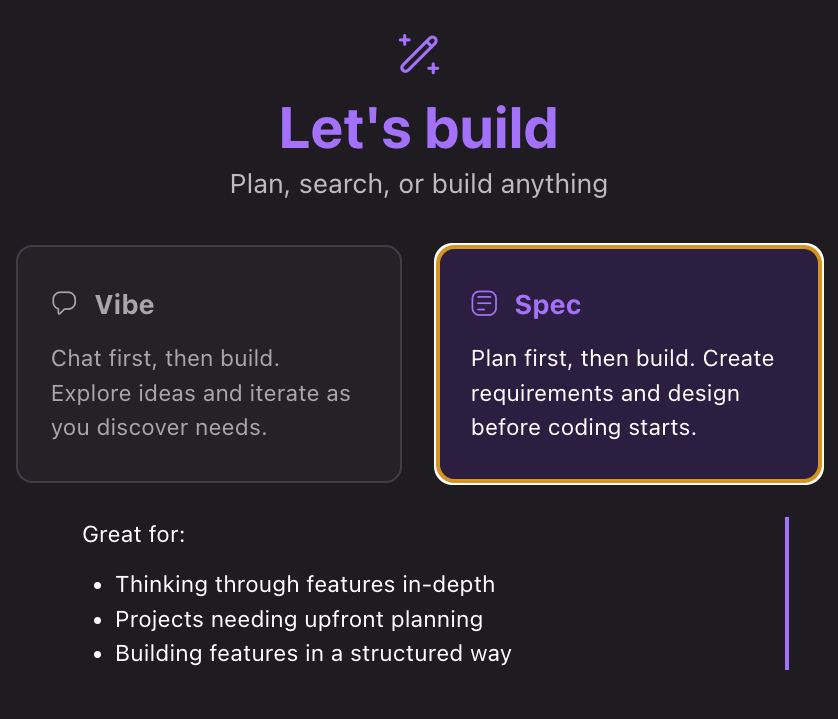
Usa Vibe cuando:
- La tarea es pequeña o está en etapa de exploración.
- Necesitas resultados rápidos (pequeños fixes, explicaciones de código).
- El contexto cabe en un solo prompt menor a 50 líneas.
- Una sesión es suficiente para cumplir el objetivo.
Usa Specs cuando:
- Se requiere modificar varios archivos o componentes.
- Más de una persona va a trabajar sobre la misma feature.
- Necesitas validar criterios de aceptación.
- Hay que alinear frontend y backend.
- El trabajo se extiende por múltiples sesiones.
- Requieres justificación de decisiones para code review.
Regla práctica: si puedes describir la tarea en un solo párrafo, usa Vibe. Si necesitas pensar por dónde empezar, usa Specs.
Manos a la obra: crea tu primera Spec
Escenario: Tenemos que implementar un sistema de reseñas en un ecommerce. Esto requiere un CRUD completo (crear, leer, actualizar y eliminar) y modificar varios archivos, así que es un caso ideal para Specs.
Paso 1: Abrir el proyecto en Kiro
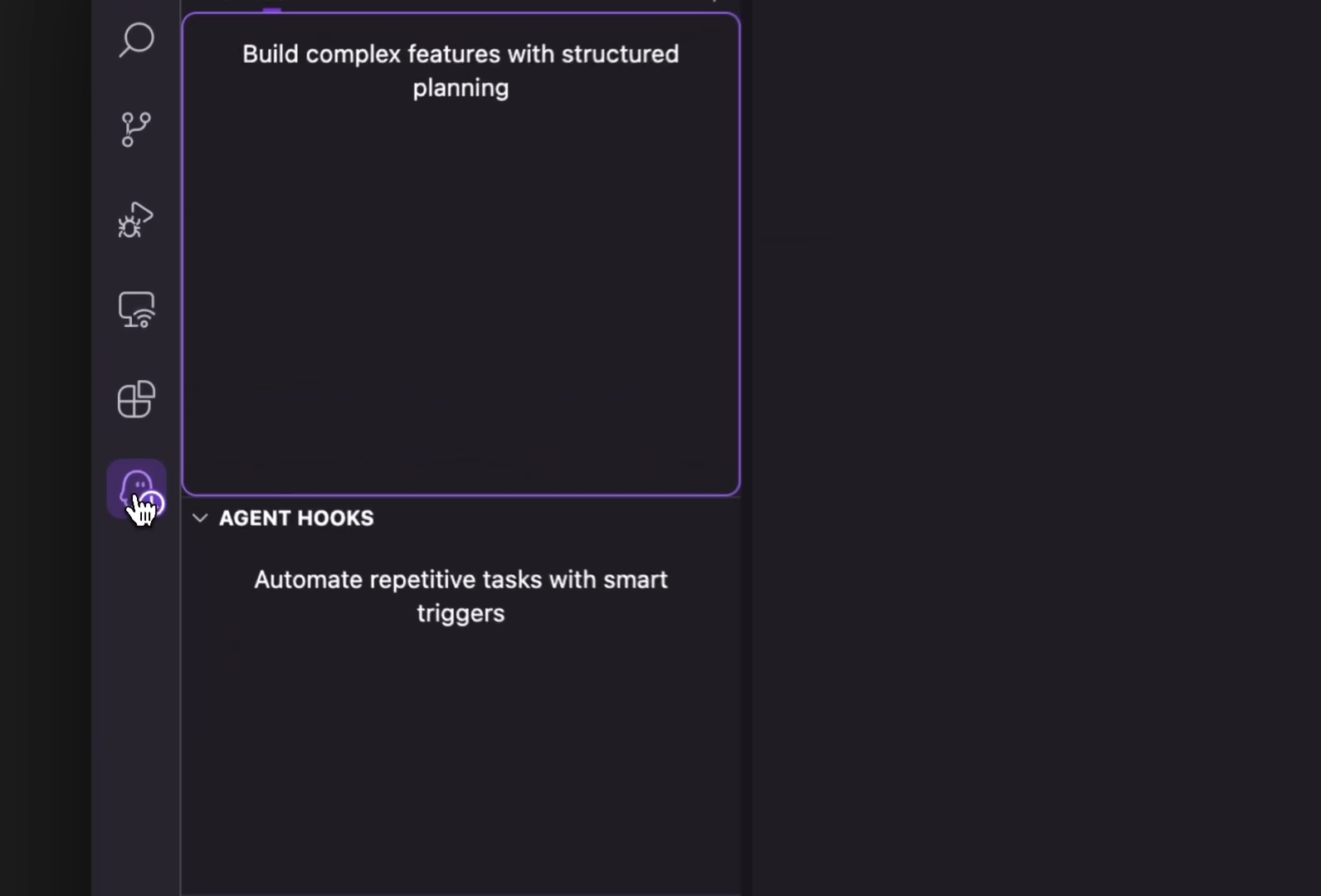
Abre tu proyecto con File > Open Folder o desde la terminal con kiro .. En la barra lateral izquierda haz clic en el ícono de Kiro (el fantasma) para acceder al panel principal.
Paso 2: Generar los Steering Docs
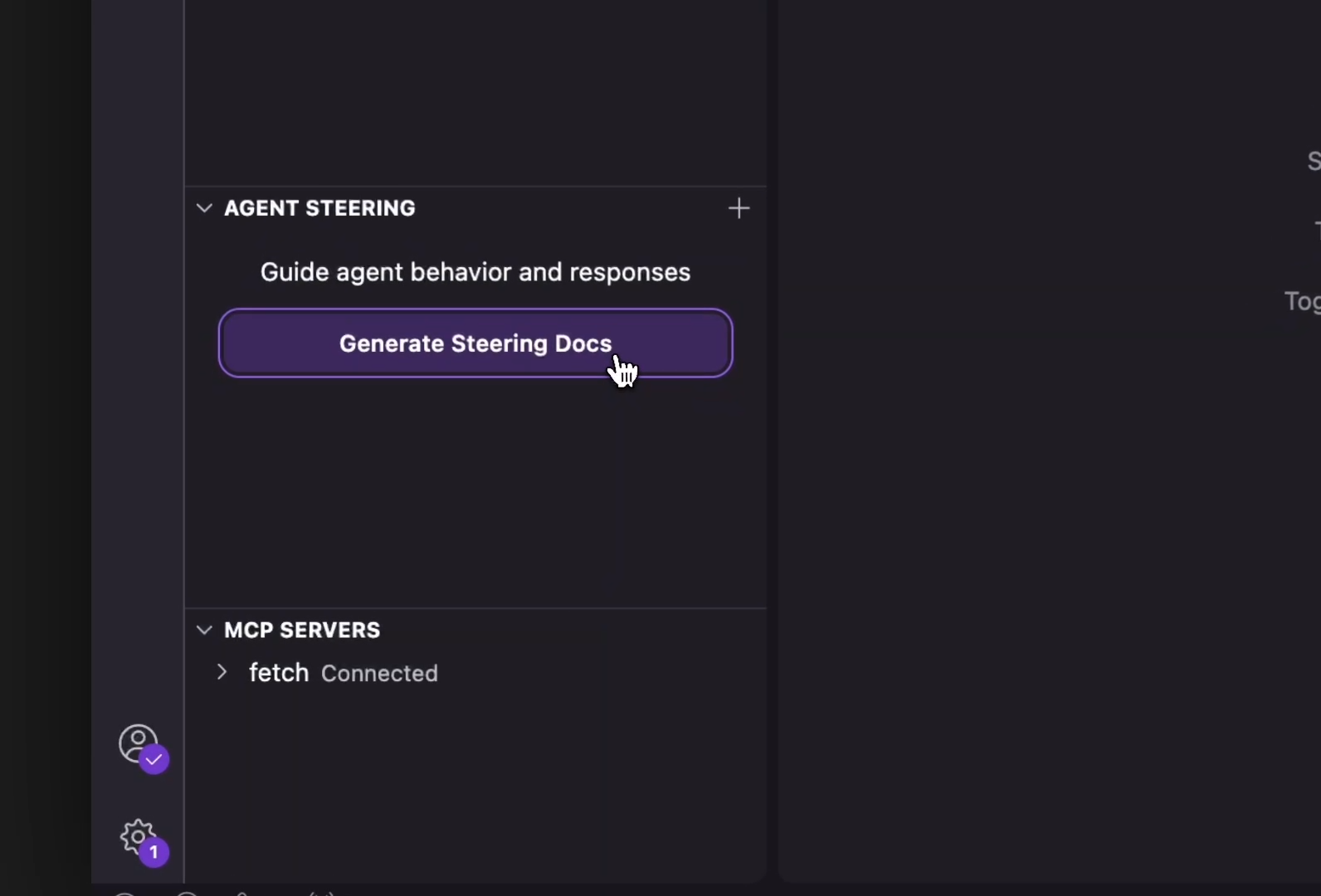
Cuando iniciamos un proyecto en Kiro por primera vez, lo más normal es crear los Steering Docs. Estos archivos le dan contexto sobre tu proyecto: stack tecnológico, estructura de carpetas y convenciones de código.
En el panel de Kiro selecciona Generate Steering Docs. Kiro analiza tu repositorio y genera documentos en .kiro/steering/ que guían su comportamiento en todas las interacciones futuras.
Paso 3: Crear tu primera Spec
Las Specs transforman una idea de feature en un plan de implementación estructurado. Pasan por tres fases:
- Requirements — Historias de usuario con criterios de aceptación en notación EARS.
- Design — Arquitectura técnica y enfoque de implementación.
- Tasks — Pasos discretos y rastreables para ejecutar.
Para crear una Spec nueva, haz clic en el botón + en la sección Specs del panel de Kiro.
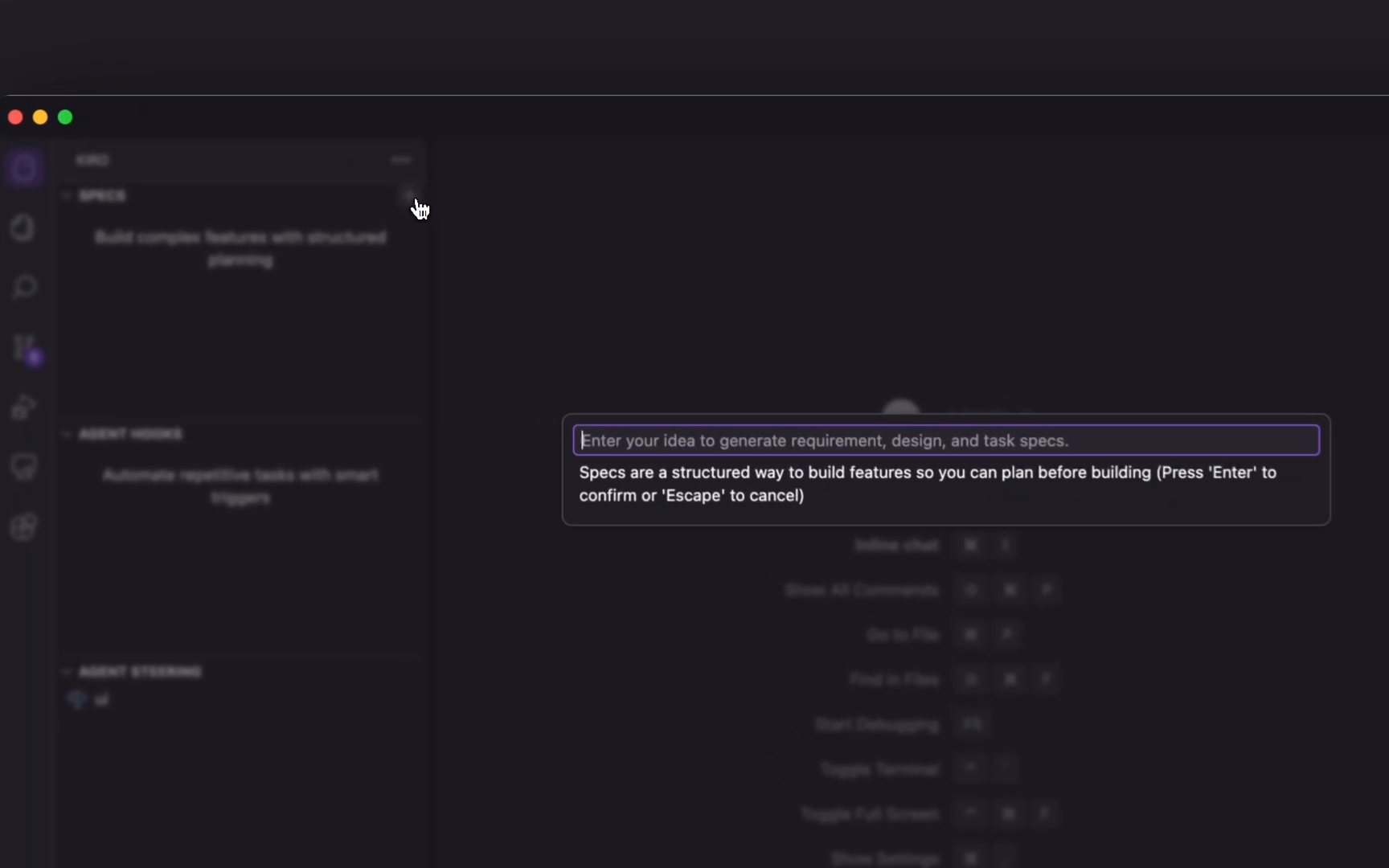
Describe tu feature en lenguaje natural. En nuestro caso: "Implementar un sistema de reseñas de productos donde los usuarios puedan calificar con estrellas, escribir comentarios y ver el promedio de calificaciones."
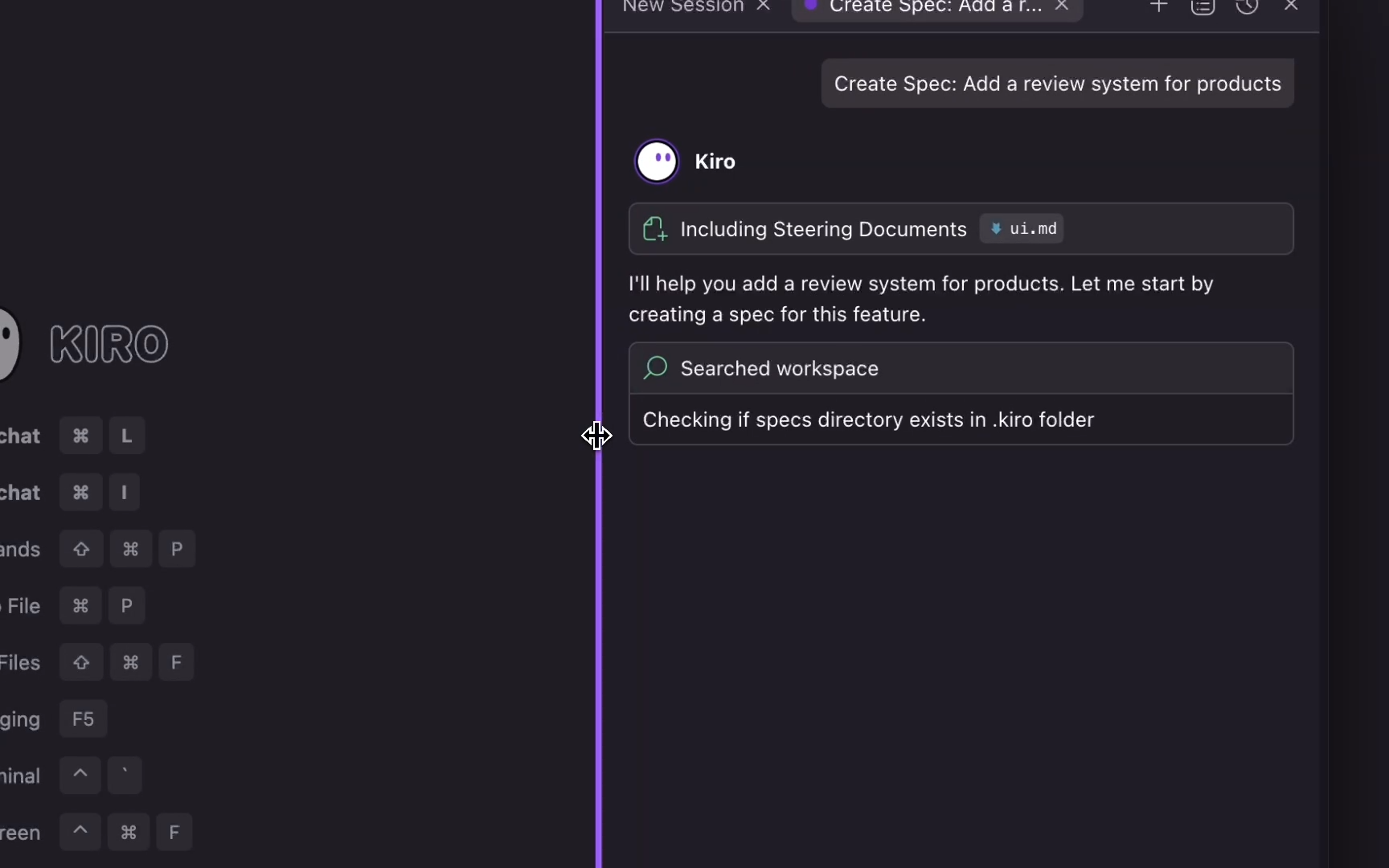
Kiro te guía por el flujo: primero estructura los requerimientos, luego genera el diseño técnico y finalmente crea las tareas de implementación.
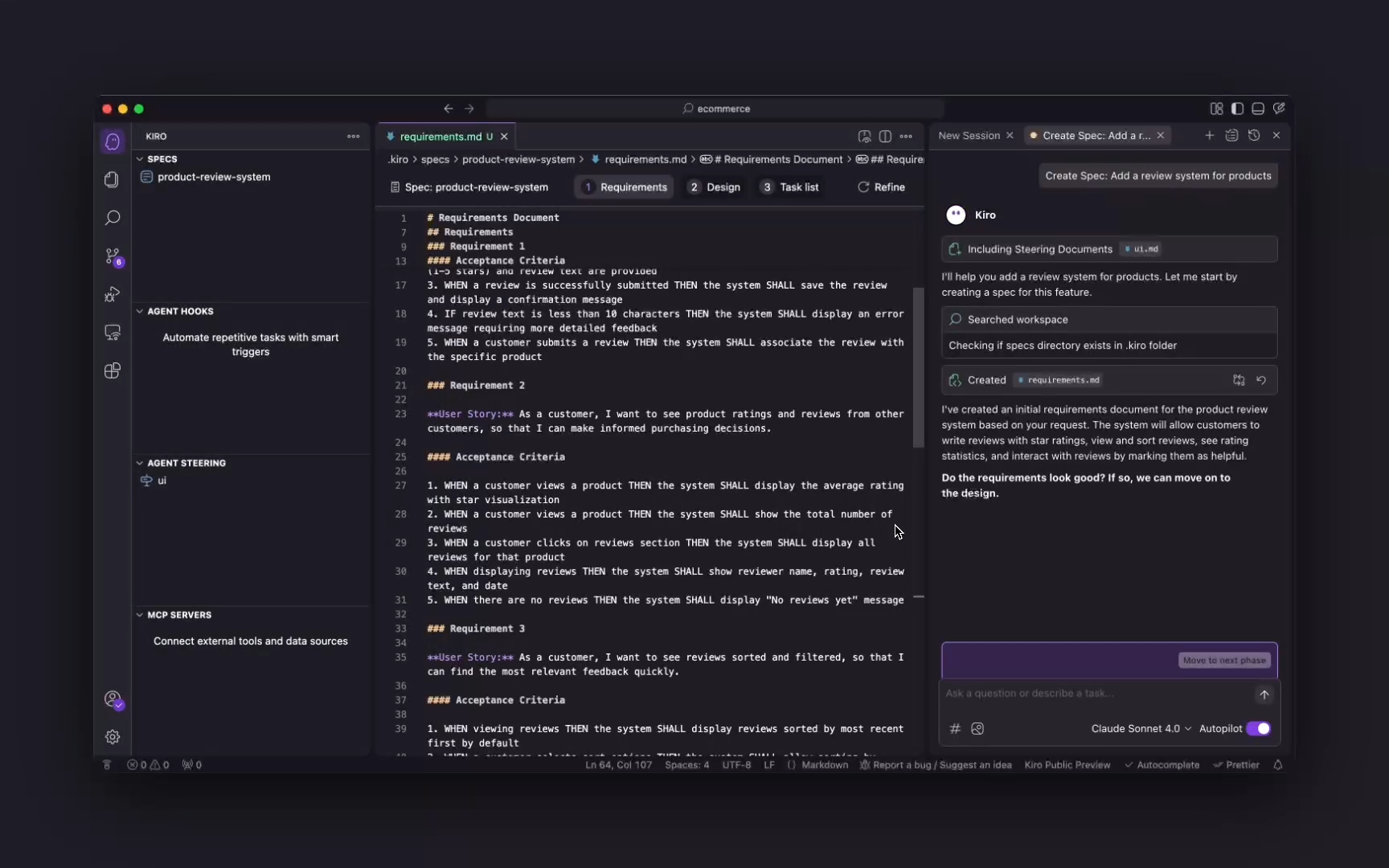
¿Qué genera cada documento?
requirements.md — Define qué se necesita construir:
# Requirements
## Introduction
## Glossary
## Requirements
  ### Requirement 1: [Título]
    **User Story:** Como [rol], quiero [acción], para [beneficio]
    #### Acceptance Criteria
      1. WHEN [evento] THE [sistema] SHALL [comportamiento]
      2. IF [condición] THEN THE [sistema] SHALL [respuesta]
design.md — Define cómo se va a construir:
# Technical Design
## Overview
## Architecture (diagramas Mermaid)
## Components and Interfaces
## Data Models
## Testing Strategy
## Error Handling
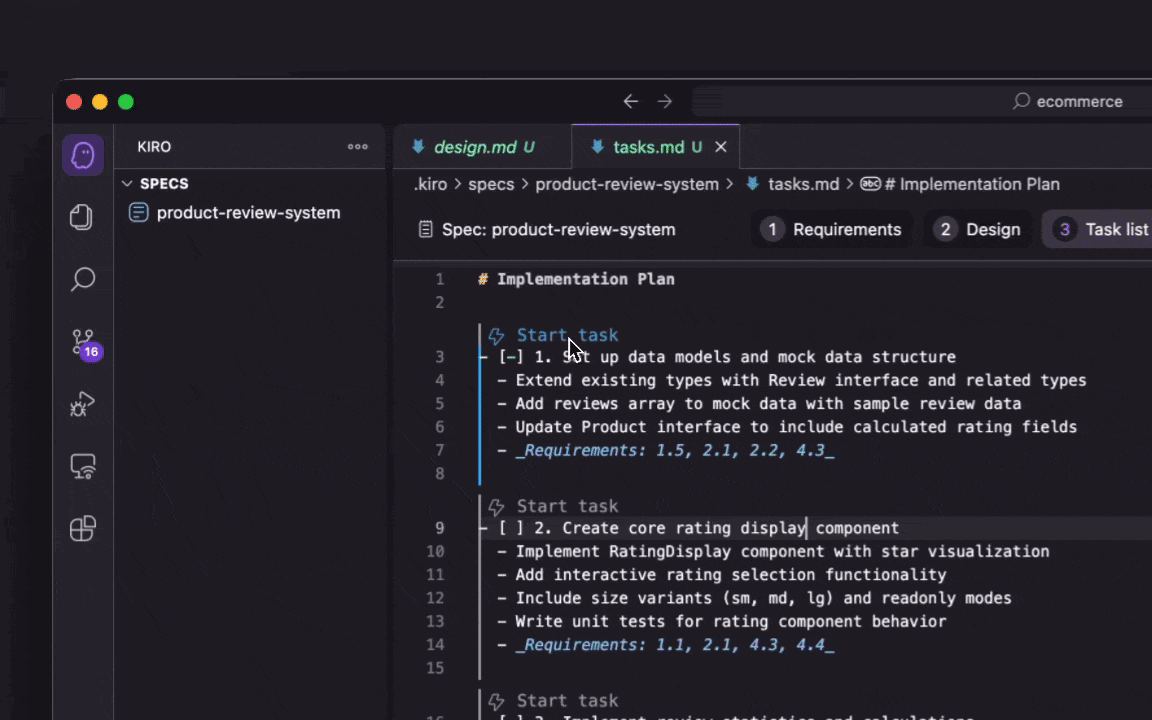
tasks.md — Define en qué orden se implementa:
# Tasks
## Overview
## Tasks
  - [ ] Task 1: [Título]
    - Archivos a crear/modificar
    - Criterios de completitud
    - Requirements validados (1.1, 2.1...)
## Task Dependency Graph (JSON con waves de ejecución)
Paso 4: Ejecutar las tareas de la Spec
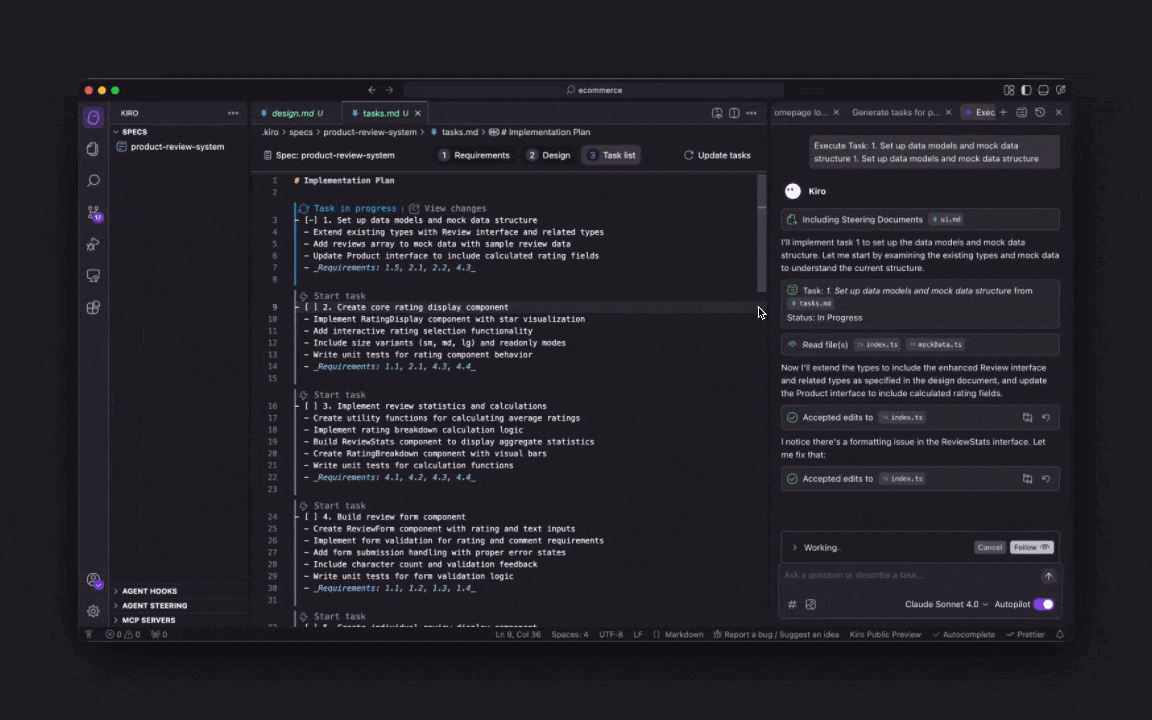
Una vez que tu Spec está completa, revisa las tareas generadas en el archivo tasks.md. Haz clic en una tarea individual para que Kiro comience a ejecutarla. El progreso se actualiza automáticamente conforme se completa cada paso.
Tips y recomendaciones
Revisa los entregables generados. El desarrollo por Specs es un proceso iterativo. Después de cada modificación a los documentos, evalúa si la propuesta del asistente está bien. Kiro recomienda compartir estos documentos con el equipo para refinarlos.
Indaga antes de especificar. Antes de crear una Spec, usa Vibe para que el asistente te cuestione sobre lo que vas a desarrollar. Tras unos 5 minutos de exploración, pasa al modo Spec con Start Spec y tendrá en cuenta el contexto generado.
Trazabilidad integrada. El documento tasks enlaza directamente la sesión y el código generado, por lo que siempre podrás ir al código, a las pruebas de cada tarea o a la sesión de chat donde se implementaron.
Elige el flujo adecuado:
- Si tienes funcionalidad clara → Requirements-First → comienza por el documento de requerimientos.
- Si requieres evaluación técnica primero → Design-First → comienza por el documento de diseño.
- Si es un objetivo medianamente simple → utiliza el Quick Plan → realiza un cuestionario y genera los 3 archivos en una sola interacción.
- Si es un bug complejo en producción → Bugfix Specs → desarrolla un documento para analizar los diferentes escenarios y garantizar la solución más limpia.
Si quieres seguir aprendiendo
- Explora los flujos de Specs (Requirements-First, Design-First, Quick Plan, Bugfix).
- Revisa cómo estructurar Steering Docs para proyectos grandes.
- Configura MCPs para conectar herramientas externas y crea Hooks para automatizar tareas repetitivas.
En el próximo artículo de esta serie exploraremos cómo dominar los flujos de Specs para features complejas y sacar el máximo provecho del documento de diseño técnico.
Lo que aprendimos
Gestionar correctamente la ventana de contexto es la clave para obtener resultados consistentes de un asistente de código. Kiro resuelve esto con una serie de documentos que proveen memoria a largo, mediano y corto plazo. El resultado: código más determinista, soportado técnicamente y respaldado por documentos versionables.
¿Ya probaste Kiro? Cuéntanos tu experiencia en los comentarios. Si este artículo te resultó útil, compártelo con tu equipo. Síguenos en Medium para más contenido sobre desarrollo asistido por IA.
Fuentes y referencias: